Photoshop Tutorial – Vintage Effect pada Photo
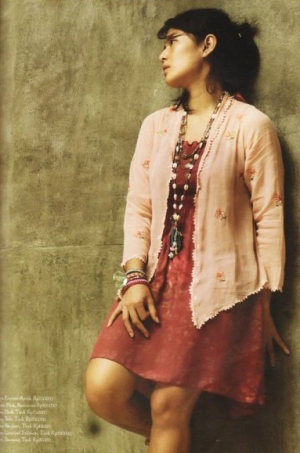
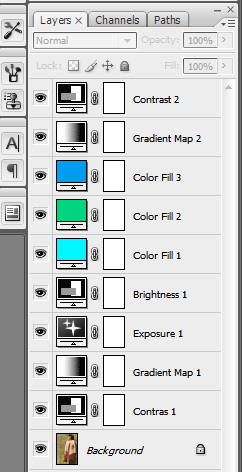
Kita akan melakukan teknik editing tanpa merubah sedikitpun image aslinya. Buka image yg akan di edit. Pilih Layer -> New Adjusment Layer -> Brightness/Contras. Tambahkan Nilai kontrasnya menjadi 30.
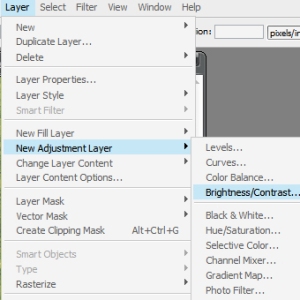
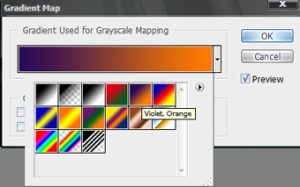
Buat New Gradient Map Layer dengan cara Layer -> New Fill Layer -> Gradient. Pilih gradient “Violet, Orange”. Kurangi Opacitynya menjadi 15% saja.
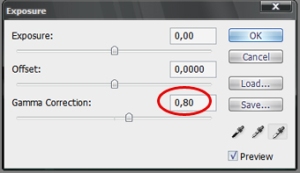
Layer -> New Adjusment Layer -> Exposure. Atur Nilai Gamma menjadi 0.80.
Layer -> New Adjusment Layer -> Brightness/Contras. Ubah nilai Brightness menjadi 19.
Layer -> New Fill Layer -> Solid Color. Isi dengan warna #00f6ff. Rubah Mode Layernya ke Overlay dan Opacity 10%
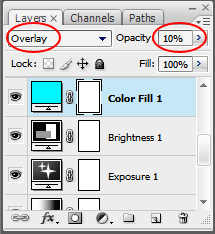
Buat lagi, Layer -> New Fill Layer -> Solid Color. Isi dengan warna #00d480. Rubah Mode Layernya ke Overlay dan Opacity 8%
Buat sekali lagi, Layer -> New Fill Layer -> Solid Color. Isi dengan warna #009ced. Rubah Mode Layernya ke Overlay dan Opacity 5%
Buat sekali lagi, Layer -> New Fill Layer -> Solid Color. Isi dengan warna #009ced. Rubah Mode Layernya ke Overlay dan Opacity 5%
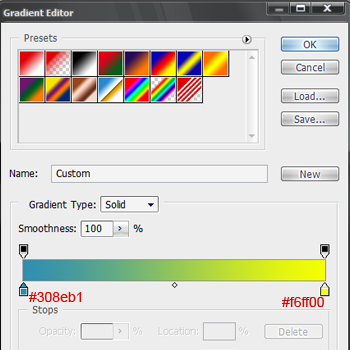
Buat New Gradient Map Layer. Atur warna gradientnya seperti gambar berikut. Ubah Mode Layernya menjadi Screen dan Opacitynya 25% saja.
Pilih Layer -> New Adjusment Layer -> Brightness/Contras. Tambahkan Nilai kontrasnya menjadi 50.
Doubel Klik pada layer yang bersangkutan
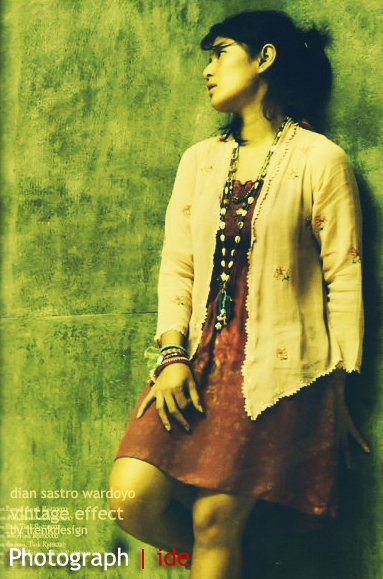
jika kita ingin mengubah pengaturannya. Inilah hasil akhir yang didapat,
selamat mencoba dan berkreasi…..
Membuat kartun dengan Photoshop
Langkah pembuatan trace pada foto
Langkah 1Bukalah sebuah foto dengan Photoshop. Pada contoh tutorial ini, saya menggunakan foto Si Ganteng ini.

Karena kondisi foto ini terlalu gelap, maka agar lebih nampak perbedaan antara daerah gelap dan terangnya, maka saya atur dulu pewarnaannya menggunakan Image > Adjustment > Shadow Highlights.

Kalau di Photoshop yang anda gunakan tidak ada menu Shadow&Highlight berarti photoshop anda versi lama. Tidak perlu kuatir, karena langkah ini bukan langkah pokok. Bisa digantikan dengan langkah lainnya, coba dipahami maksud dari langkah ke-2 ini. Seandainya tidak dilakukan langkah ke-2 pun, juga tidak apa-apa.Langkah 3
Duplikat layer background ini, agar kita mempunyai cadangan foto yang aslinya. Untuk jaga-jaga, siapa tahu nanti membutuhkan gambar aslinya. Dan memang akhirnya kita juga butuh foto aslinya, untuk membuat bentuk-bentuk yang agak rumit, misalnya mata dan bibir.
Cara untuk menduplikat ini bisa dengan Ctrl + J, atau dengan menarik nama layer ke arah icon Create New Layer.
Langkah 4
Pilih menu Image > Adjustment > Posterize. Isikan nilai yang kecil. Misalnya 4.

Langkah 5
Duplikat lagi layer foto yang sudah diposterize ini. Ubah blending option menjadi Darken.


Sekarang kita mulai langkah pembuatan layer untuk melakukan trace.
Buatlah sebuah layer baru, dengan cara melakukan klik pada icon Create a new layer (di gambar dibawah ini saya tandai dengan lingkaran merah) . Kemudian ubahlah nilai opacity pada layer ini hingga 0% (saya tandai dengan lingkaran biru).

Pilih Pen tools pada tool box photoshop (lingkaran merah pada gambar tutorial photoshop di bawah ini).

Di sebelah kanan dari pengaturan tersebut, terdapat beberapa icon lagi (gambar lingkaran ungu). Tentunya sudah Anda pelajari pada tutorial photoshop sebelum ini. Jika belum, silahkan dibaca dulu pada Cara Pembuatan Shape.
Sedangkan tentang penggunaan pen tool bisa dibaca pada Tutorial Photoshop yang judulnya Membuat Seleksi Dengan Path.
Langkah 8
Buatlah bentuk shape menggunakan Pen tool. Buatlah mengikuti bentuk wajah pada foto.


Ulangi langkah ke-6 dan ke-7, namun kali ini buatlah bentuk shape pada area warna yang lain. Setiap bentuk shape dibuat pada sebuah layer baru.


Langkah 10
Ubahlah nilai opacity pada layer-layer shape yang sudah kita buat tadi. Opacity kita buat hingga 100%. Sehingga nampak foto tertutupi oleh warna-warna.
Untuk mengubah warna pada setiap layer shape, lakukan dengan cara melakukan klik 2 kali pada thumbnail layer-nya. Kemudian pilih salah satu warna.


Silahkan disave gambar contoh warna kulit ini. Walaupun tidak saya sertakan kode warnanya, tentunya Anda bisa menentukan sendiri dengan Eyedropper tool.Ubahlah setiap warna pada semua bagian wajah tersebut.

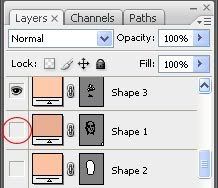

Untuk bagian jenggot, saya menggunakan Brush tool berukuran kecil yang disapukan pada gambar dengan pengaturan Brush preset Scattering.
Langkah 11
Untuk membuat latar belakang pada foto, buatlah sebuah layer baru yang diletakkan pada urutan sebelah bawah dari bentuk-bentuk shape tersebut. Layer baru ini bisa diisi warna sesuka Anda, dengan memilih menu Edit > Fill.


Photoshop Tutorial – Illution Lightning Photo effect
Dalam tutorial ini saya memakai image dengan resolusi 300 seperti gambar berikut.

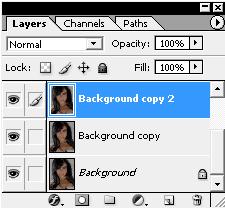
Duplikat layer tersebut. Layer => Duplicate Layer. Lalu ubah modenya menjadi Screen dengan opacity sekitar 80%.


Duplikat layer Background copy tersebut, ubah modenya menjadi normal. Kurangi saturasinya sekitar -30.

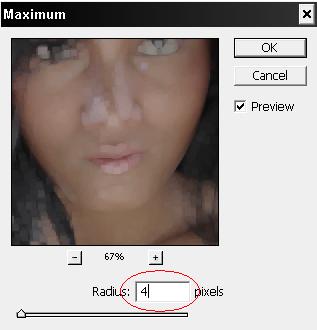
Berikan efek Filter => Other => Maximum dan berikan nilai radius sekitar 3-6 pixels.
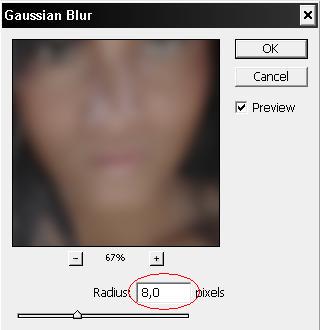
Filter => Blur => Gaussian blur, berikan nilai radius sekitar 4 sampai 10 pixel.
Ubah mode layer ini menjadi Overlay dan kurangi Opacitynya sekitar 70% saja.
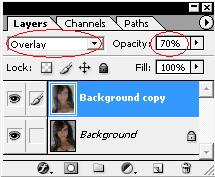
Agar terlihat lebih
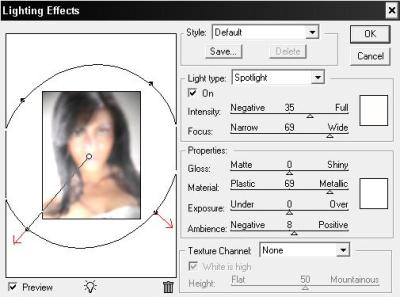
artistic, berikan efek cahaya pada layer ini. Filter => Render =>
Lighting effect dan atus arah pencahayaannya dengan menarik dan memutar
point yang ada di jendela preview.
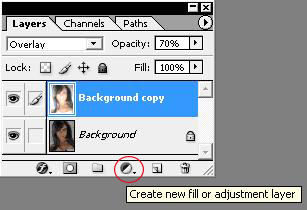
Klik ikon create New
Adjusment layer pada palet Layer, lalu pilih level dan tarik slide pada
input level sehingga menghasilkan image yang lebih artistic.
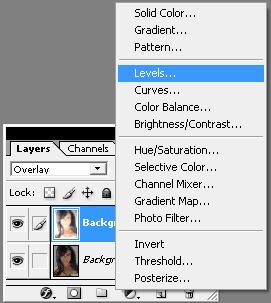
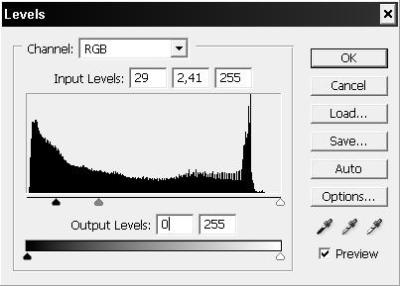
Double klik layer tubnail
pada layer mode level ini untuk mengubah pengaturannya jika image yang
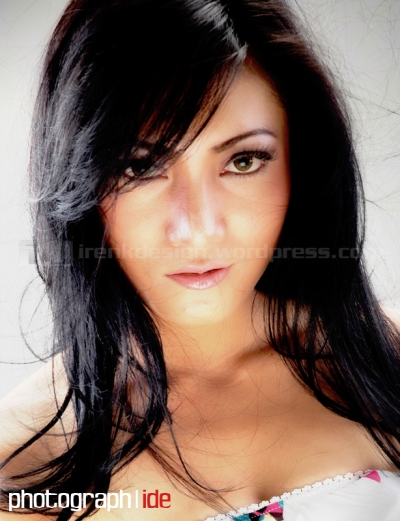
dihasilkan terasa kurang pas. Inilah hasil akhir yang kita dapatkan,
selamat mencoba.
Edit Foto Dengan Effect Vampirre
Pertama kali, aku menggunakan foto PACARKU. Hehehe... Nih :

Mula-mula sekali, aku gunakan Healing Tool untuk hilangkan bintik-bintik jerawat MUKA PACARKU. Ga ganas dong, masak Vampire Kendal ada jerawatnya ? Kagak lucu lah :D . Apik to ?

Sekarang tekan CTRL+J, untuk copy background, pilih COLORS FOREGROUND kepada BLACK dan BACKGROUND kepada WHITE. Setelah itu klik kat main menu IMAGE -> ADJUSTMENTS -> GRADIENT MAP dan klik OK.

Dengan menggunakan ERASER TOOL, semua gambar agak redup, kecuali GAMBAR PACARKU. Contoh:

Klik layer pertama (FIRST LAYER) dan buat bulatan kat bahagian mata, kemudian klik LAYER VIA COPY.

Drag layer mata tadi ke bahagian yang paling atas

Fungsi DODGE TOOL untuk bahagian iris mata

Buat satu layer baru menggunakan BRUSH TOOL yang warna HITAM. Lihat gambar dibawah ini.

Atur GAUSSIAN BLUR kepada radius 2.0pixels

Sekarang aku akan gunakan BLOOD BRUSHES. Mangga download brushes ini gratis di: http://keren-r.deviantart.com/art/Blood-Brushes-20739863. Buat satu layer baru untuk setiap brushes yang digunakan. Kemudian tukar layer itu kepada MULTIPLY. Hasilnya:

Sabar, belum siap lagi ni beb (Wong Alay) . Haha. Mata belum berdarah lagi ni. OK, langkah seterusnya, guna KOD WARNA #E0A1A1 dan conteng PACARKU sampai jadi kayak gini :

Fungsi GAUSSIAN BLUR lagi, Ubah RADIUS menjadi 52.4 pixel.

Tukar layer kepada MULTIPLY. Gimana Langkah Selanjutnya Bang Agus ? Dengok'o dewe ning ngisor iki :

Sekarang ADD 2 NEW LAYER dengan 2 color, iaitu #056ADC dan #6B0606. Tukar layer kepada COLORS DODGE dan ubah OPACITY layer tersebut kepada 45% untuk #6B0606 dan 41% untuk #056ADC.

Maka, PACARKU YANG CANTIK DAN IMUT (IRENG KUMUT-KUMUT) BERUBAH MENJADI VAMPIRE. Hahaha.


Tidak ada komentar:
Posting Komentar